Claude ist ein Sprachmodell des US-Unternehmens Anthropic und kann im Browser, als Desktop-App und am Smartphone genutzt werden. Neben dem klassischen Chat bietet Claude eine Reihe von Funktionen, die ineinandergreifen: Recherchen mit Quellenangaben, die Arbeit mit Dateien auf dem eigenen Computer, interaktive Lernspiele, Präsentationen sowie Aufgaben, die regelmäßig von selbst erledigt werden. Im Screencast begleiten wir die Englischlehrerin Frau Hofer eine Woche lang bei der Vorbereitung einer Unterrichtsreihe zum Thema „Mit KI Englisch-Dialoge üben”.
Recherchieren und Material erstellen
Im Chat stellt man Fragen, lädt Dateien hoch und lässt Texte schreiben oder überarbeiten. Mit der Funktion Recherche durchsucht Claude selbstständig zahlreiche Quellen und fasst die Ergebnisse in einem Bericht mit Quellenangaben zusammen. Die Quellen sollten dennoch immer geprüft werden. In Cowork gibt man Claude einen Ordner auf dem eigenen Computer frei. Claude liest die darin enthaltenen Arbeitsblätter, übernimmt deren Layout und erstellt daraus neue Word-, Excel- oder PowerPoint-Dateien.
Lernspiele, Folien und Ordnung
Ohne Programmierkenntnisse lassen sich im Chat kleine Lernspiele, Quiz oder Webseiten erstellen. Diese sogenannten Artifacts laufen direkt im Browser und können über einen Link mit der Klasse geteilt werden. Für größere Programmierprojekte steht Code zur Verfügung. Mit Design entstehen Präsentationen und Plakate, die sich als PowerPoint oder PDF exportieren lassen. In Projekten werden Chats, Dateien und Anweisungen zu einer Klasse oder Unterrichtsreihe gebündelt.
Claude an die eigene Arbeit anpassen
Mit Skills speichert man Arbeitsanweisungen, etwa wie Lesetexte für eine bestimmte Klasse aufgebaut sein sollen. Claude wendet sie automatisch an, sobald sie zur Aufgabe passen. Unter Geplant richtet man Aufgaben ein, die Claude regelmäßig erledigt, zum Beispiel jeden Montag drei aktuelle Themen als Lesetexte aufzubereiten. Diese Aufgaben laufen auch dann, wenn der eigene Computer ausgeschaltet ist.
Datenschutz und Kosten
Da die Daten in die USA übertragen werden, dürfen keine personenbezogenen Daten von Schüler:innen, Kolleg:innen oder anderen Personen eingegeben werden. In den Einstellungen lässt sich deaktivieren, dass Chats zum Training der KI verwendet werden. Claude darf erst ab 18 Jahren genutzt werden und eignet sich daher ausschließlich für die Unterrichtsvorbereitung durch Lehrpersonen. In der kostenlosen Version stehen Stand Oktober 2026 der Chat, Artifacts und Skills zur Verfügung. Recherche, Cowork, Code, Design und geplante Aufgaben setzen ein Abo voraus. Alle Funktionen teilen sich ein gemeinsames Nutzungskontingent, das bei aufwendigen Aufgaben schnell aufgebraucht ist.
Fazit
Claude kann Lehrpersonen viel Vorbereitungsarbeit abnehmen und verbindet Recherche, Materialerstellung und Organisation in einer Anwendung. Prüfen und entscheiden muss die Lehrperson jedoch selbst. Vor der Nutzung lohnt es sich, zu überlegen, welche Funktionen tatsächlich benötigt werden, da der volle Funktionsumfang schnell kostenpflichtig wird.
Claude + Allrounder + Eignet sich für komplexe und umfangreiche Aufgaben – Viele Funktionen gibt es erst in der bezahlten Variante – Konto notwendig – Erst ab 18 Jahren erlaubt
Open Roberta Lab ist eine frei verfügbare Open-Source-Plattform, auf der Nutzerinnen und Nutzer Roboter, Mikrocontroller und virtuelle Systeme in blockbasierter Programmiersprache per Drag-and-Drop programmieren können.
Entwickelt wurde das Open Roberta Lab als Open Source Projekt vom Fraunhofer-Institut für Intelligente Analyse- und Informationssysteme (IAIS). Die Programmierung erfolgt mit der grafischen Sprache NEPO. Programmbausteine werden ähnlich wie Puzzleteile zusammengesetzt, sodass keine Programmiervorkenntnisse erforderlich sind, wodurch sich Open Roberta Lab ideal zum Einstieg in die Programmierung eignet.
Die Plattform funktioniert browserbasiert und kann ohne Benutzerkonten genutzt werden. Möchte man jedoch Programme speichern oder mit anderen Nutzerinnen und Nutzern teilen, ist ein Benutzerkonto (kostenlos) notwendig. Schülerinnen und Schüler unter 16 Jahren tragen bei der Anlage eines Kontos die Mailadresse ihrer Eltern bzw. Erziehungsberechtigten ein, die das Nutzerkonto erst bestätigen müssen.
Viele unterstützte Systeme
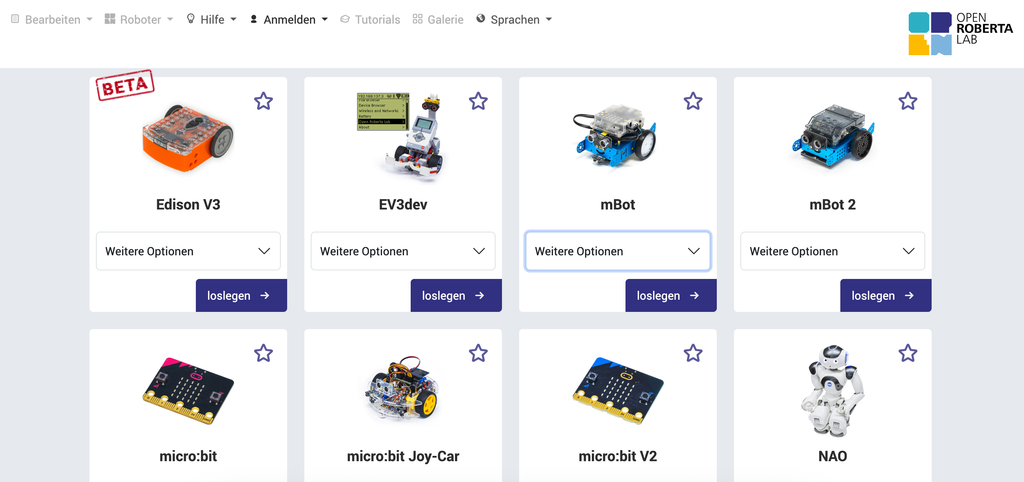
Open Roberta Lab bietet eine Vielzahl an Programmiermöglichkeiten. Im Lab können unterschiedliche Robotersysteme und Mikrocontroller programmiert werden, wie z. B. micro:bit, Callipe mini, LEGO Mindstorms EV3, LEGO WeDo uvm.
Screenshot Open Roberta Lab – Überblick Robotersysteme und Mikrocontroller
Programmieren ohne Hardware möglich
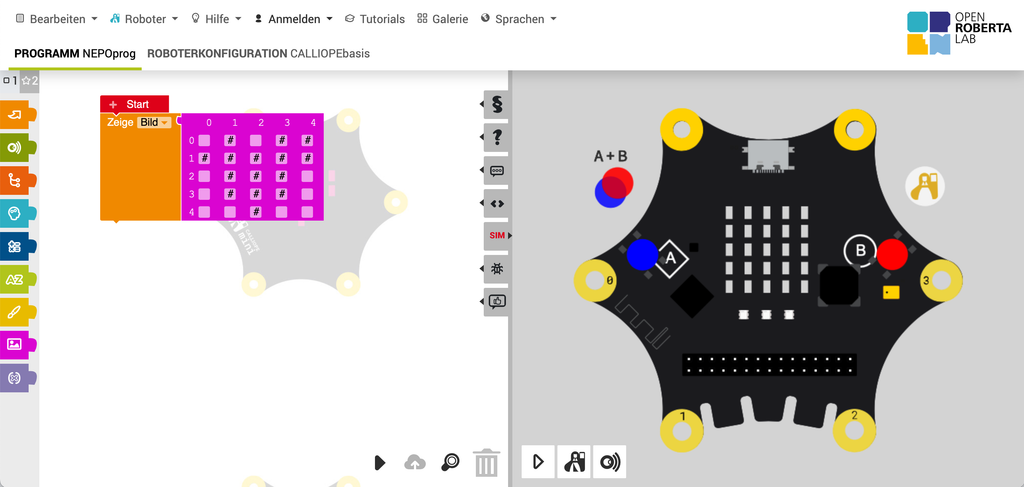
Ein besonderer Vorteil von Open Roberta Lab: Auch ohne eigene Roboter können Schülerinnen und Schüler programmieren, da direkt in der Plattform eine Simulation zur Verfügung steht. Die einzelnen Blöcke werden somit nach dem Baukastenprinzip zu einem Programm aneinandergereiht und dieses lässt sich gleich virtuell testen – wie hier am Beispiel des Calliope mini.
Screenshot Open Roberta Lab – Programmierumgebung und Simulation zum Calliope mini
Die Programme können auch heruntergeladen werden und, im Fall, dass ein physischer Mikrocontroller oder ein entsprechender Roboter zur Verfügung steht, auf diesen übertragen werden. Auch der Quellcode kann direkt eingesehen werden.
Open Roberta Wiki und FAQ-Sammlung
In einem umfangreichen Wiki finden Nutzerinnen und Nutzer hilfreiche Antworten – angefangen von Tipps zum Einstieg in die blockbasierte Programmierung bis hin zu Hilfestellungen bei komplexeren Programmieraufgaben.
Open Roberta Lab + datensparsam – keine Nutzerkonten notwendig + niedrigschwelliger Einstieg in die blockbasierte Programmierung + keine Hardware notwendig, da integrierte Simulation + kostenlos nutzbar + Open Source Projekt
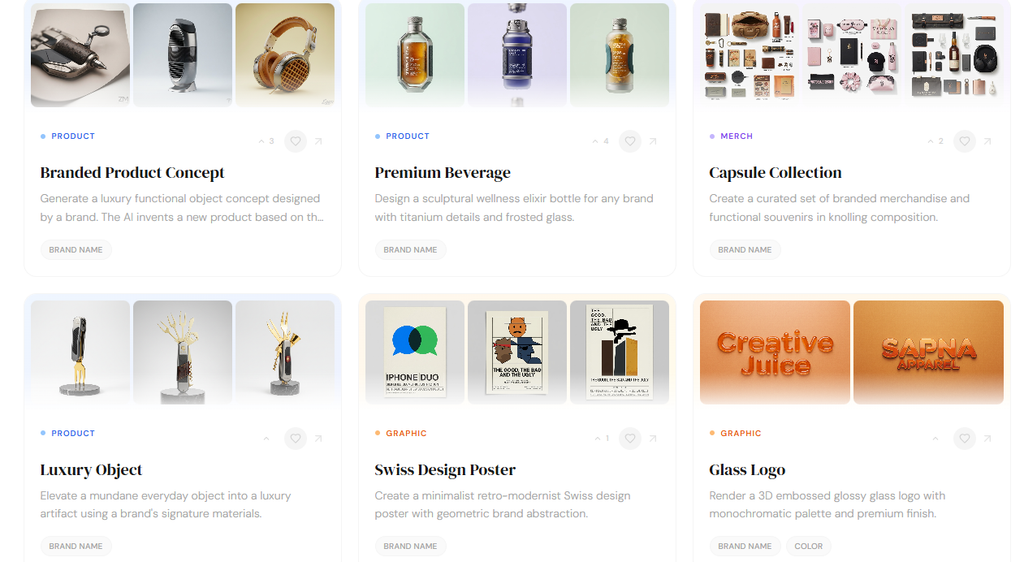
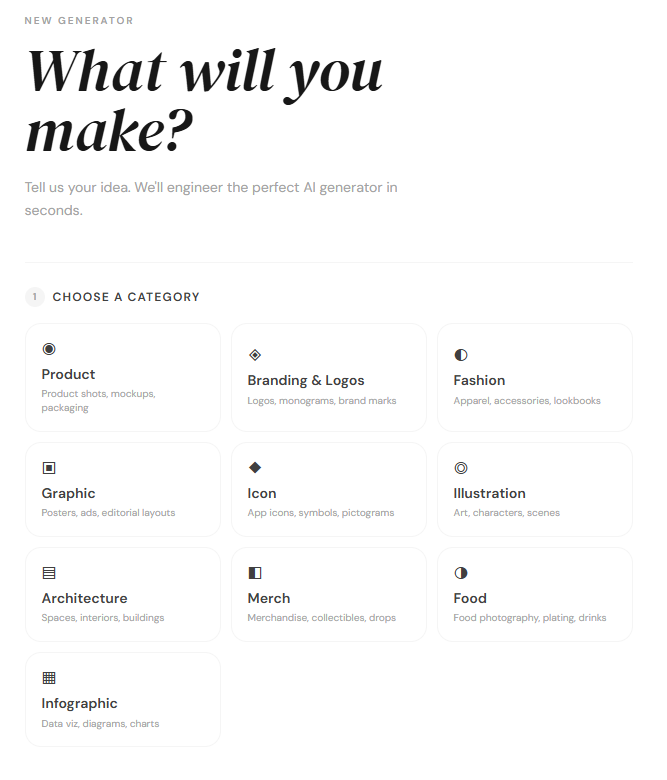
Creativly ist ein kleines Tool, mit dem man ohne Anmeldung unterschiedlichste Varianten von KI-Bildern generieren kann. Dabei erfolgt allerdings eine Einschränkung auf bestimmte Kategorien von Bildern und Grafiken, die erzeugt werden können:
Isometrische Icons, Retro Toy Box, Typografische Poster, sogar Crocs-Schuhe können ‚personalisiert‘ werden. Nach Auswahl eines der vielen vorhandenen Generatoren kann man sein gewünschtes Design erstellen.
Es macht auf jedem Fall Spaß, eigene Ideen auf einfachste Art und Weise in Bilder zu übertragen.
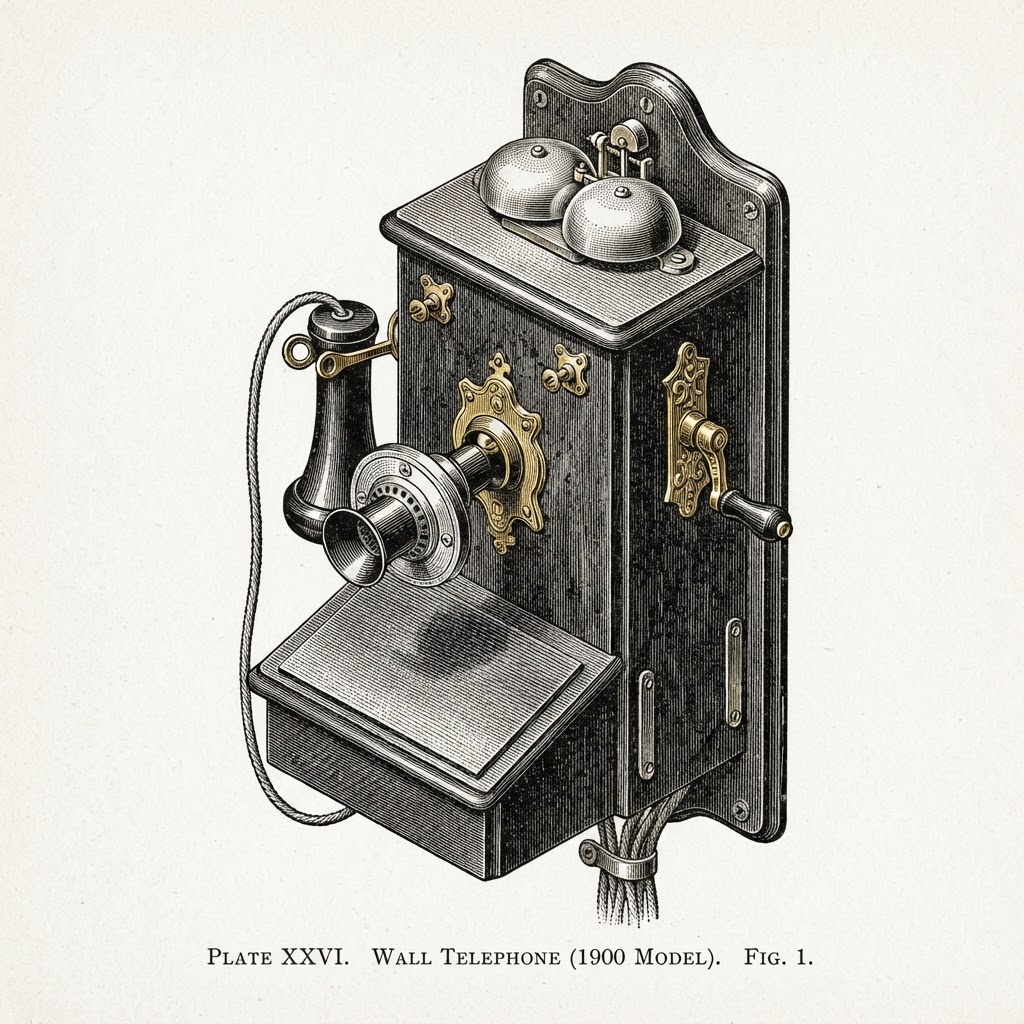
Hier drei kleine Beispiele, wie die erzeugten Bilder aussehen können. Es zahlt sich auf jeden Fall aus, ein wenig in der Vielzahl der vorhandenen Generatoren zu stöbern.
Schneekugel
Minimalistisches Filmposter
Historische Abbildung eines Telefons
Auch eigene Generatoren lassen sich nach Auswahl einer Kategorie und Eingabe der gewünschten Ergebnisse erzeugen.
WEBSITE: Creativly | creativly.app/Home

+ Kostenfreie Nutzung
+ Viele Bildgeneratoren können sofort ausprobiert werden
+ Eigene Ideen lassen sich umsetzen, indem vorgefertigte Fragen zum gewünschten 'Bildgenerator' beantwortet werden
– eingeschränkte Möglichkeiten der freien Bildgenerierung
– Oberfläche in englischer Sprache
Mit Gemini Notebook können eigene Inhalte – Textquellen, Präsentationen, Websites sowie Audio- und Videodateien – mithilfe von KI kostenlos aufbereitet werden. Dabei greift Gemini Notebook auf das multimodale Gemini von Google zurück. Bei der Aufbereitung der bis zu 50 unterschiedlichen Quellen kommt es zu keiner Vermischung von Quelleninhalt und Trainingsinhalten der KI. Dadurch werden Halluzinationen, also die Ausgabe falscher Inhalte, nahezu vollständig ausgeschlossen. Die hochgeladenen Quellen können als Mindmap, Audio-Zusammenfassung im Podcast-Format, Arbeitsbehelf für Schüler:innen, FAQ oder als Zeitachse ausgegeben werden. Zudem ist es möglich, sich mit den hochgeladenen Quellen über einen Chatbot auszutauschen.
Komplexe Inhalte einfach verarbeiten:
Das Tool „Gemini Notebook“ (ursprünglich „Notebook LM“) kann vor allem die Einarbeitung in komplexe Themenbereiche in Schule, Studium und Beruf enorm erleichtern. So ist es in der Lage, bis zu 50 verschiedene Dokumente mit hunderten Seiten binnen Minuten zu durcharbeiten und auf das Wesentliche herunterzubrechen. Dabei werden in regelmäßigen Abständen Fußnoten eingefügt, sodass nachvollziehbar ist, aus welcher Quelle welche Information stammt. Zusätzlich wird sogar der exakte Originaltextabschnitt angegeben. Im Anschluss können die hochgeladenen Quellen mithilfe eines Chatbots nach persönlichen Bedürfnissen weiter durchsucht werden. Zwar verfügt das Tool über keine Memory-Funktion, aber die bisherige Unterhaltung kann in Form einer Notiz gespeichert werden und steht so auch nach dem Schließen der Anwendung weiterhin zur Verfügung.
Aufbereitung von Informationen in verschiedenen Formaten:
Neben der textlichen Zusammenfassung und der anschließenden Befragung mithilfe eines Chatbots kann Gemini Notebook die hochgeladenen Quellen auf verschiedene andere Arten aufbereiten. Für den Schulkontext sind vor allem die Formen der Mindmap, der Infografik und des Podcasts spannend. Bei der Mindmap werden komplexe textliche Inhalte visuell aufbereitet, während beim Podcast eine Audiodatei entsteht, in der die Informationen einfach, kurz und prägnant in verschiedenen Sprachen von mehreren Hosts aufgearbeitet werden. Am Ende stehen in der Regel drei Reflexionsfragen, mit denen die Schüler:innen nochmals über die gehörten Inhalte reflektieren können. Zudem können die Quellen in weiteren Textformaten wie Arbeitsbehelfen, FAQs oder Zeitachsen aufbereitet werden.
Zusammenarbeit im Team:
Man kann nicht nur allein, sondern auch in größeren Teams an einem Notebook arbeiten. Auch die Vergabe von ausschließlich Leserechten ist möglich. Voraussetzung dafür ist, dass alle Personen über ein Google-Konto verfügen.
Fazit:
Mit Gemini Notebook können große Datenmengen auf unterschiedliche Art und Weise kostenlos aufbereitet werden. Zudem ist es möglich, sich mit den hochgeladenen Quellen per Chatbot zu unterhalten. Dabei wird das bei vielen Chatbots häufig auftretende Phänomen des Halluzinierens nahezu ausgeschlossen.
Dieser Beitrag wurde zuletzt aktualisiert am 05.08.2026.
WEBSITE: Gemini Notebook

+ Kostenfreie Nutzung
+ Es treten so gut wie keine Halluzinationen auf
+ Die hochgeladenen Quellen werden auf unterschiedliche Art und Weise aufbereitet (grafisch, audio, textlich).
- Google Konto erforderlich
- Auf 50 Quellen begrenzt
Vor allem Sprachlehrpersonen kennen das Problem: Gute Hörübungen sind schnell ausgeschöpft, während neue Themen und aktuelle Anlässe laufend neue Materialien erfordern. Gleichzeitig entstehen immer wieder neue Themen aus den Lebensrealitäten der Schüler*innen heraus, die sich für den Sprachunterricht eigenen und authentische Sprachmomente eröffnen würden. Passende Hörmaterialien auf dem richtigen Sprachniveau fehlen jedoch häufig.
Eigene Hörübungen aufzunehmen kostet Zeit, und passende Sprecher*innen für Dialoge stehen oft nicht zur Verfügung. Genau hier setzt SpeechSynthesis an: Die kostenlose und anmeldefreie Plattform ermöglicht es Lehrpersonen, innerhalb weniger Minuten eigene Hörtexte und Dialoge zu generieren und das unabhängig von vorhandenen (Unterrichts)materialien oder zusätzlichen Sprecher*innen.
Die Qualität von Text-to-Speech-Systemen (TTS) hängt nach wie vor stark vom verwendeten Modell ab. Während manche Stimmen sofort als Produkt der Künstlichen Intelligenz erkennbar sind, erzeugen andere natürliche Ergebnisse. SpeechSynthesis stellt hierfür mehr als 600 Stimmen in unterschiedlichen Sprachen und Dialekten zur Verfügung. Einerseits können damit neue Hörübungen im einfachen Modus mit wenigen Klicks erstellt werden. Andererseits bietet die Plattform einen leistungsstarken SSML-Editor, mit dem Lehrpersonen Prosodie, Stil, Pausen oder sogar mehrere Sprecher*innen individuell festlegen können.
Was ist SpeechSynthesis? Das Wichtigste im Überblick
SpeechSynthesis ist eine cloudbasierte Web-App und somit auf allen gängigen Geräten und Browsern nutzbar. Die Plattform ist seit 2024 verfügbar und bietet momentan über 600 KI-Stimmen in unterschiedlichen Sprachen und Dialekten, die ohne Registrierung oder Einrichtung genutzt werden können, um Text mit bis zu 20.000 Zeichen in gesprochene Sprache umzuwandeln.
Viele der verfügbaren Stimmen wirken überraschend natürlich (vor allem, wenn ihr Name “HD” enthält) und eignen sich gut für den Unterricht. Andere weisen hingegen starke Qualitätsunterschiede auf und sind eindeutig als KI-Stimme erkennbar. Geschwindigkeit, Tonhöhe und Lautstärke lassen sich bereits im einfachen Modus auf die Zielgruppe anpassen.
Beim Datenschutz verspricht die Plattform weder die eingegebenen Texte noch die generierten Audiodateien dauerhaft zu speichern. Die im Prozess entstandenen Audiodateien lassen sich in verschiedenen Dateiformaten (z.B. MP3) herunterladen und anschließend privat sowie kommerziell nutzen.
Die einfache Variante: Text-to-Speech durch simple Eingaben
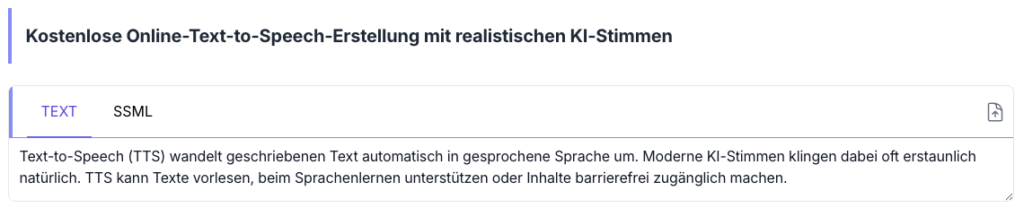
Der einfachste Weg, um mit SpeechSynthesis Text-to-Speech-Ergebnisse zu erstellen, findet sich über den Reiter “TEXT” auf der Startseite. Diese Variante eignet sich besonders für Monologe oder kürzere Hörtexte, indem ein vorbereiteter Text – egal ob Satz, Absatz oder längerer Artikel – in das Textfeld übertragen wird:
Screenshot: Einfache Erstellung einer Audiodatei über den Reiter „TEXT“
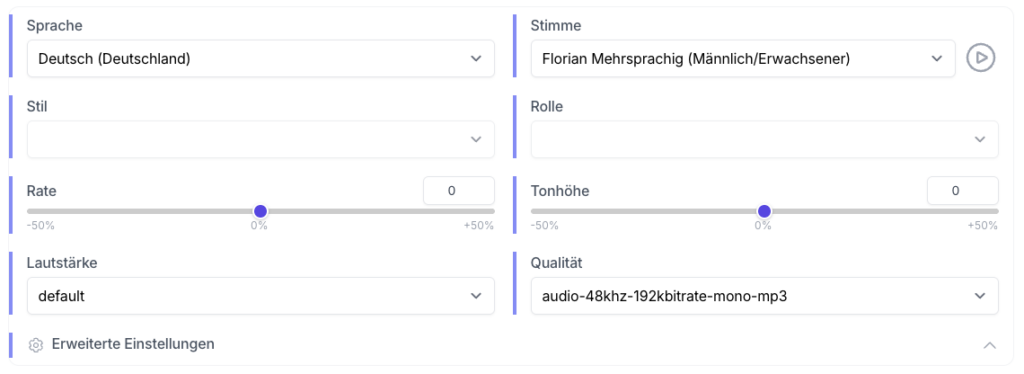
Um das Ergebnis individuell anzupassen, bietet die Plattform unter “Erweiterte Einstellungen” verschiedene Möglichkeiten, um Sprache, Stimme, Sprechgeschwindigkeit (Rate), Tonhöhe oder Lautstärke festzulegen:
Screenshot: Erweiterte Einstellungen zur Anpassung der Audioausgabe
Besonders die große Auswahl an Stimmen kann anfangs etwas überwältigend wirken. Für jede Stimme steht daher zur Unterstützung eine Hörprobe zur Verfügung:
Screenshot: Die Hörprobe ist über den Play-Button rechts neben der ausgewählten Stimme abspielbar.
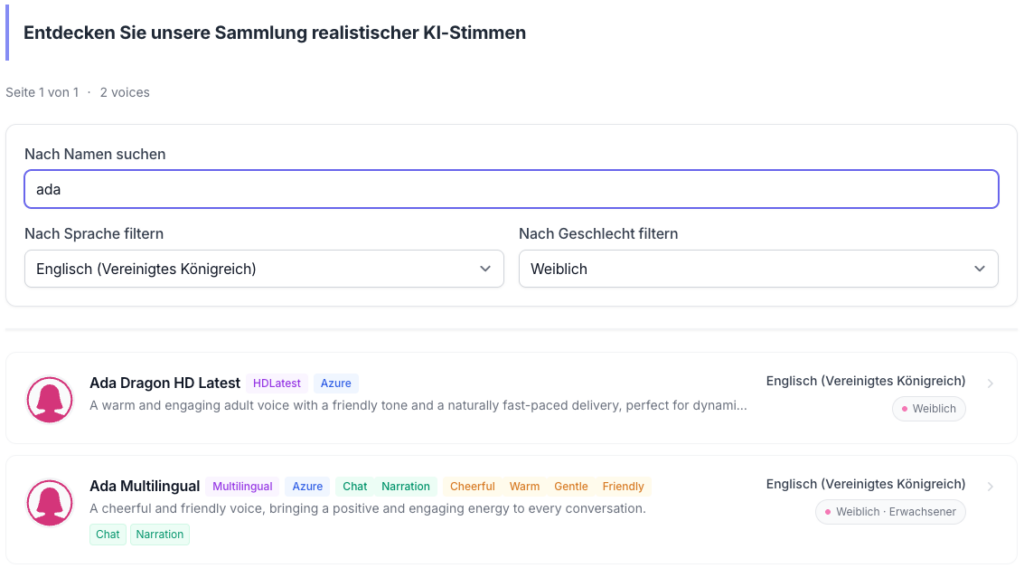
Der Navigationspunkt Stimmen am oberen Bildschirmrand bietet Nutzer*innen zusätzlich eine nach Sprache und Geschlecht filterbare Übersicht. Hier geben auch farbcodierte Tags Hinweise auf verfügbare Sprechstile (gelb) und empfohlene Einsatzbereiche (grün):
Screenshot: Reiter „Stimme“ zum Suchen und Filtern von verfügbaren Sprecher*innen
Sind die gewünschten Voreinstellungen abgeschlossen, startet der Button “Synthesieren” die Audioerstellung. Ist dieser Prozess abgeschlossen, werden auch die Buttons zum Abspielen und Herunterladen der Datei verfügbar:
Screenshot: Buttons „Synthesieren“, „Abspielen“ und „Herunterladen“
Das Ergebnis hört sich in diesem Fall auf Deutsch so an:
Audio: Beispiel auf Deutsch (Stimme: Florian Dragon HD Latest)
Oder in anderen Sprachen so:
Englisch
Audio: Beispiel auf Englisch (Stimme: Ada Dragon HD Latest)
Französisch
Audio: Beispiel auf Französisch (Stimme: Remy Dragon HD Latest)
Spanisch
Audio: Beispiel auf Spanisch (Stimme: Tristan Dragon HD Latest)
Italienisch
Audio: Beispiel auf Italienisch (Stimme: Isabella Dragon HD Latest)
Wer es präziser braucht: Kontrolle über SSML
Während die simple Text-to-Speech-Funktion der Plattform für Monologe und einfache Hörübungen geeignet ist, bietet SpeechSynthesis mit dem SSML-Editor auch weitere Gestaltungsmöglichkeiten. SSML (Speech Synthesis Markup Language) ist dabei eine standardisierte Auszeichnungssprache, mit der sich verschiedene Aspekte der Sprachsynthese gezielt steuern lassen. Dazu zählen beispielsweise Stimme, Lautstärke, Tonhöhe, Sprechgeschwindigkeit, Betonungen oder Pausen.
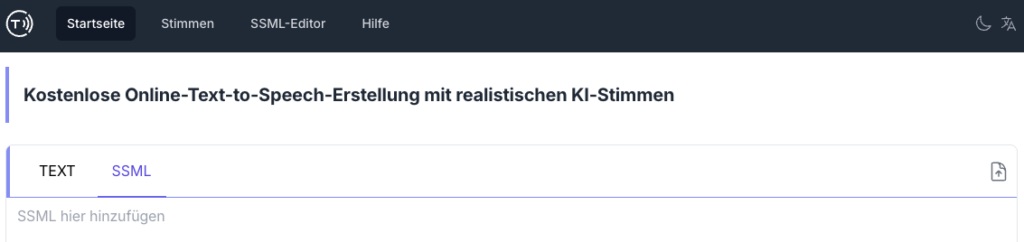
Screenshot: Reiter „SSML“ auf SpeechSynthesis
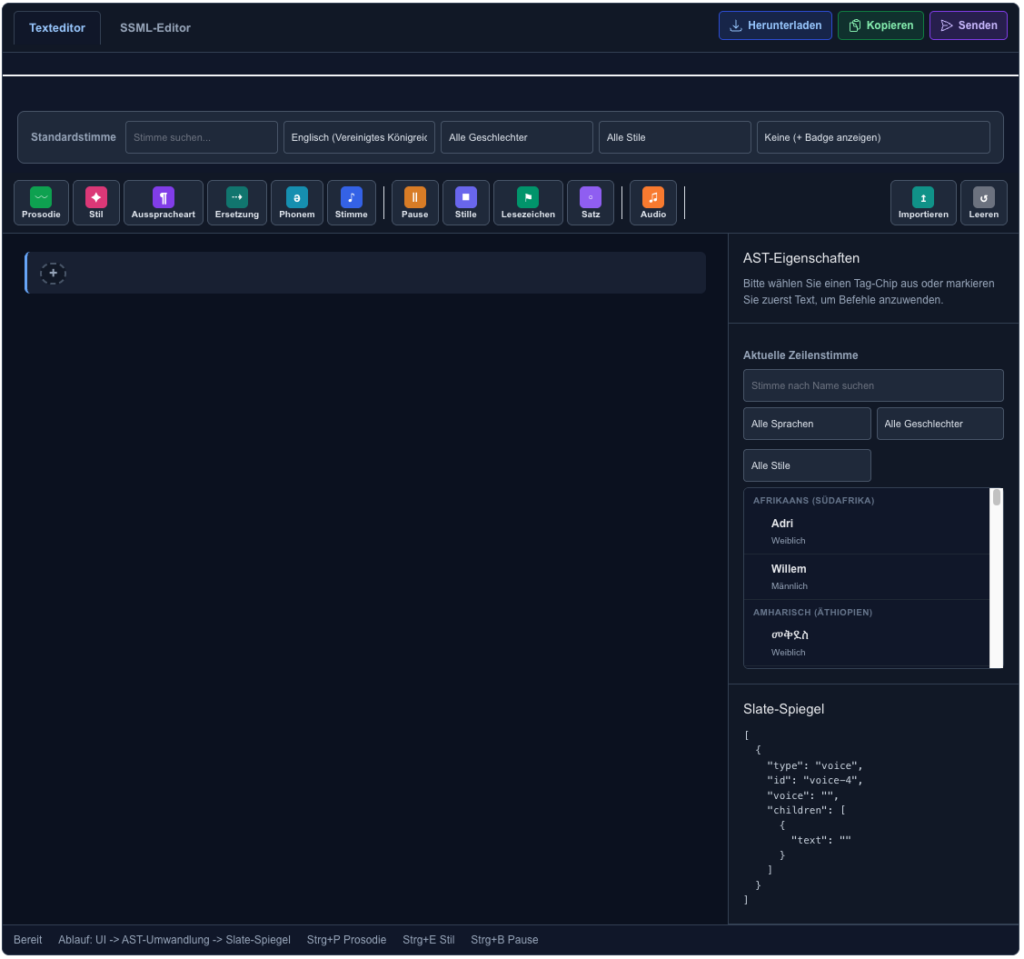
Damit Lehrpersonen diese Möglichkeit nutzen können, ohne selbst SSML-Code schreiben zu müssen, stellt SpeechSynthesis einen intuitiven SSML-Editor zur Verfügung:
Screenshot: Arbeitsfläche des SSML-Editors
Der SSML-Editor bietet ein Eingabefeld für den zu sprechenden Text. Dieser kann entweder direkt eingetippt oder über den Button “Importieren” aus einer .txt-Datei übernommen werden:
Screenshot: Buttons „Importieren“ zum Hinzufügen einer .txt-Datei und „Leeren“ zum Zurücksetzen des gesamten Textfelds
Erstellen eines Dialogs über Absätze
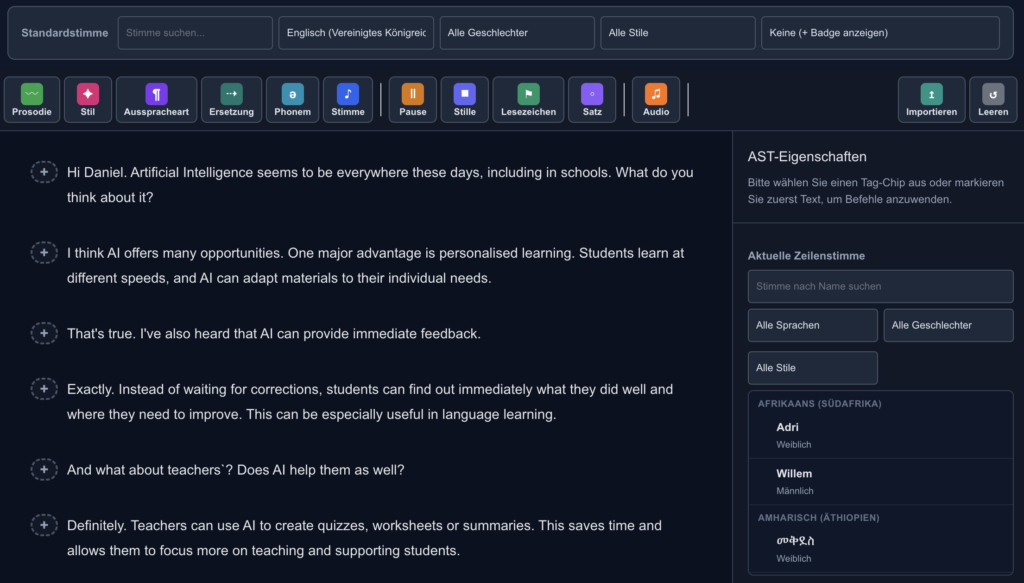
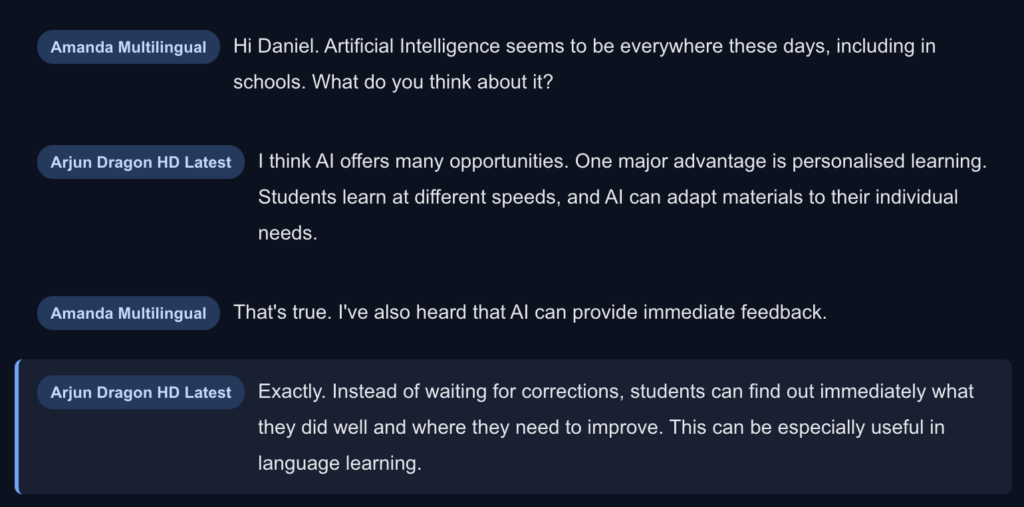
Um einen Dialog zu erstellen, wird für jeden Wechsel zwischen den Sprecher*innen ein Absatz angelegt:
Screenshot: Aufbau eines Dialogs – jeder Absatz definiert einen Wechsel zwischen Sprecher*innen
Um einem bestimmten Absatz nun eine spezifische Stimme zuzuweisen, wird dieser zuerst durch einen Klick ausgewählt:
Screenshot: Ein blauer Balken auf der linken Seite markiert den ausgewählten Absatz
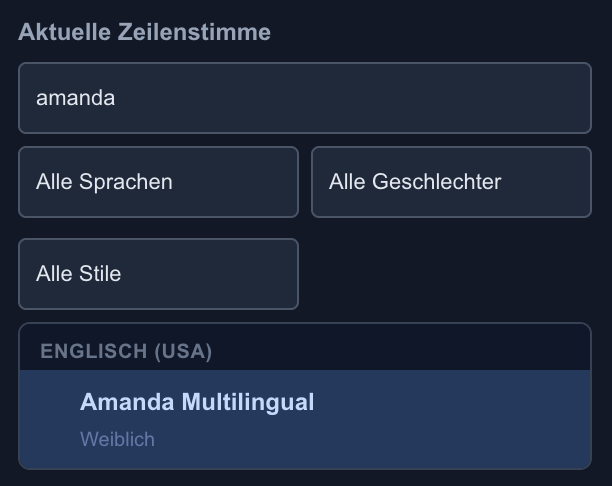
Auf der rechten Seite des Editors kann im Abschnitt “Aktuelle Zeilenstimme” über die Suche direkt nach einer bestimmten Stimme gesucht, oder über die Filter für Sprache, Geschlecht und Stil sortiert werden. Für den Beispieldialog wurden die Stimmen “Amanda Multilingual” und “Arjun Dragon HD Latest“ verwendet:
Screenshot: Such- und Filteroptionen für die aktuelle Zeilenstimme
Ein Klick auf die gewünschte Stimme ordnet diese dem derzeit ausgewählten Absatz zu. Dieser Schritt muss für alle Absätze durchgeführt werden, da SpeechSynthesis nur vollständig zugewiesene Sprecher*innenrollen verarbeiten kann.
Screenshot: Jedem Absatz muss eine Stimme zugewiesen werden, um die Audioausgabe erfolgreich zu erstellen
Anpassen von Prosodie, Stil und Pausen
Neben der Auswahl unterschiedlicher Stimmen lassen sich auch Prosodie, Stil, Betonungen und Pausen anpassen. Dazu wird der gewünschte Textabschnitt markiert und anschließend die entsprechende Funktion in der Werkzeugleiste ausgewählt.
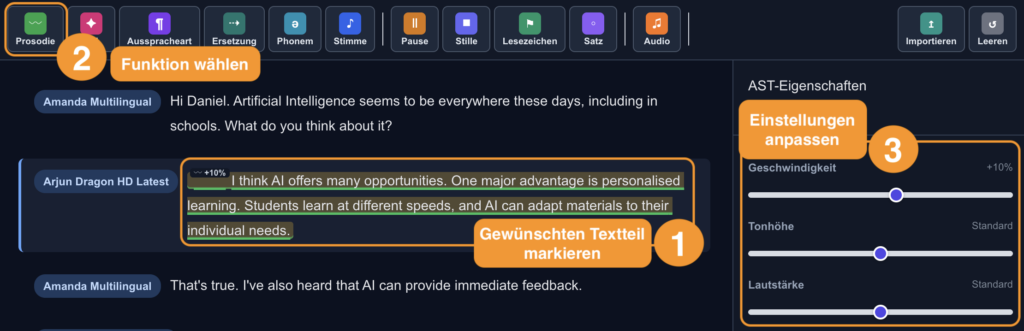
Im Beispiel wird in den Absätzen von Arjun die Geschwindigkeit um 10 % erhöht. Nach dem Markieren des Textes wird die Funktion “Prosodie” ausgewählt. Durch einen Klick auf den gesetzten Tag können die Feineinstellungen über die Schieberegler auf der rechten Seite vorgenommen werden:
Screenshot: Arbeitsschritte zum Taggen und Anpassen der Textteile
Diese Arbeitsschritte bleiben immer gleich:
Text markieren > Funktion auswählen > gesetzten Tag anklicken > Einstellungen auf der rechten Seite anpassen
Hierzu ist anfangs ein wenig Ausprobieren und Einarbeitungszeit notwendig – mit der Zeit passieren diese Schritte aber automatisch und intuitiv.
Übertragen der SSML-Anweisungen
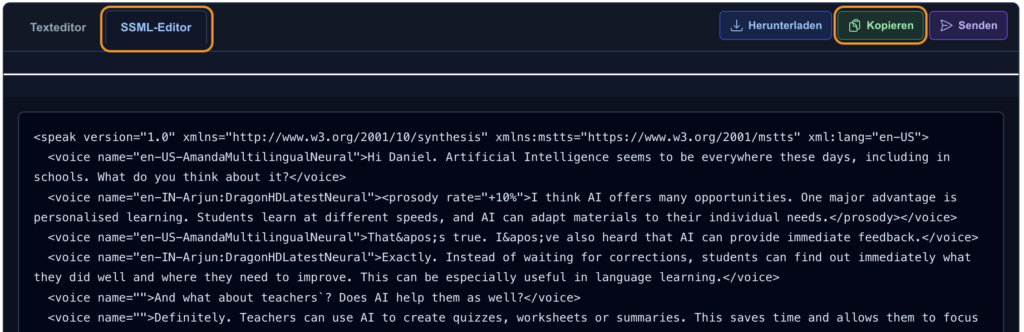
Nachdem Sie alle Anpassungen vorgenommen haben, wechseln Sie zum Reiter „SSML-Editor“. Dort können Sie die erzeugten SSML-Anweisungen einsehen und über den Button „Kopieren“ direkt in die Zwischenablage übernehmen:
Screenshot: Der Reiter „SSML-Editor“ zeigt die getaggten Anweisungen, der Button „Kopieren“ überträgt sie in die Zwischenablage
Öffnen Sie nun in einem neuen Fenster oder Tab die Startseite von SpeechSynthesis.
Behalten Sie den SSML-Editor dabei aber unbedingt offen, um nachträglich noch Änderungen durchführen zu können! Wird dieses Fenster geschlossen, wird alles gelöscht, was Sie bereits erstellt haben. Es empfiehlt sich, die fertigen SSML-Anweisungen in einem separaten Dokument zwischenzuspeichern, da diese im SSML-Editor wieder eingefügt und weiterbearbeitet werden können!
Wechseln Sie anschließend auf den Reiter “SSML” und fügen Sie die kopierten Anweisungen ein:
Screenshot: Rückkehr zur Startseite von SpeechSynthesis und Auswahl des Reiters „SSML“
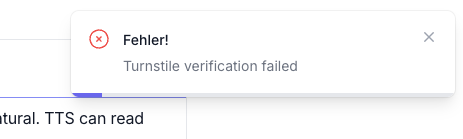
Der Button “Synthesieren” startet wie gewohnt die Audioerstellung. Gelegentlich kann es passieren, dass eine Fehlermeldung erscheint und die Verarbeitung nicht sofort beginnt.
Screenshot: Beispiel der häufigen Fehlermeldung „Turnstile verification failed“
In diesen Fällen genügt es meist, den Button “Synthesieren” erneut (auch mehrmals) anzuklicken, um die Verarbeitung erfolgreich zu starten.
TTS in der Praxis: Ein Listening Task zum Thema AI in Education
Probieren Sie die entstandene Listening-Übung für den Englischunterricht aus und lösen Sie eines der beiden Aufgabenformate dazu (Multiple Choice oder Sentence Completion):
Audio: Listening-Übung zum Thema AI in Education erstellt mit SpeechSynthesis
LearningApps: Multiple Choice Aktivität zur Hörübung
LearningApps: Sentence Completion Aktivität zur Hörübung
Fazit
SpeechSynthesis liefert Lehrpersonen ein kostenloses und einfach zu bedienendes Werkzeug, um innerhalb weniger Minuten eigene Hörübungen zu erstellen. Nach ein wenig Einarbeitungszeit bietet die Plattform vor allem für den Sprachunterricht die Möglichkeit, aktuelle Themen, Interessen der Schüler*innen oder differenzierte Aufgabenstellungen schnell in authentisch wirkende Audioformate zu übertragen. Nicht alle Stimmen überzeugen, doch bei über 600 Variationen lassen sich einige finden, die konkret im Unterricht eingesetzt werden können.
SpeechSynthesis + im einfachen Modus sind keine Vorkenntnisse erforderlich + SSML-Editor bietet zahlreiche Optionen zur Individualisierung der Ergebnisse für den Unterricht + neue Hörübungen können an die Bedürfnisse und Interessen der Schüler*innen angepasst werden + regionale Stimmen fördern das Sprachverständnis der Schüler*innen + kostenlos, plattformunabhängig und ohne Account nutzbar + keine Weitergabe der eingegebenen Texte oder der erstellten Audiodateien
– nicht alle der 600+ Stimmen überzeugen – im SSML-Modus ist Einarbeitung notwendig – gelegentliche Fehlermeldungen beim Synthesieren verzögern die Erstellung
Dieser Text wurde mit Hilfe von KI (ChatGPT 5.5) überarbeitet. Die Verantwortung über Inhalt, Idee und Ausführung liegen alleine beim Autor. Beitragsbild generiert mit ChatGPT 5.5; OpenAI, 2026.
Digitale Medien im Unterricht zu nutzen bedeutet keineswegs, das Analoge komplett zu verbannen. Oft scheitert aber der Unterrichtsalltag an ganz Banalem, etwa wenn für ein bestimmtes Projekt genau die eine spezielle Lineatur gerade nicht in der Schultasche steckt. Mit der kostenlosen Online-Ressource PaperMekönnen Sie im Handumdrehen individuelles Papier als Vorlage erstellen, egal ob liniertes Schreibpapier, Millimeterpapier, Punktraster für Skizzen oder strukturierte Lernzettel.
Was kann PaperMe?
PaperMe ist ein browserbasierter Papier-Generator, entwickelt von Pixzens. Ohne Hürden und ohne Registrierung lassen sich hier verschiedenste Papier-Layouts direkt im Browser individuell konfigurieren, adaptieren und exportieren.
Vorlage: Notenpapier
PaperMe Vorlagen
Es sind eine Vielzahl an Papiervorlagen vorhanden, linierte Seiten, Karos (Grid), Punktraster (Dot-Grid), Planer-Layouts, strukturierte Vorlagen für Lernzettel („Student Notes“ mit vordefinierten Randbereichen), Vintage-Notizpapier, Kalligrafieübungsraster bis hin zu chinesischen Vorschaukarten. Diese können direkt im Menü links ausgewählt werden oder aber auch über die Vorlagenbibliothek (inkl. Beschreibung).
Vorlage Millimeterpapier
Feinjustierung: Abstände der Linien oder Punkte, Linienstärken, Ränder (Borders) sowie die Farben (z. B. ein dezentes Hellgrau, um Tinte beim Drucken zu sparen) lassen sich stufenlos ebenfalls links im Menü einstellen. Dabei kann auch auf Design-Vorlagen zurückgegriffen werden.
Designanpassungen in PaperMe
Export: Die fertigen Layouts können sofort als PDF, PNG oder SVG exportiert und direkt ausgedruckt oder auch in Word nachbearbeitet oder in Notizapps als Hintergrund verwendet werden.
Exportmöglichkeiten
Einsatzmöglichkeiten
Aus schulpraktischer Sicht überzeugt PaperMe vor allem dadurch, dass keinerlei Anmeldung oder Registrierung auf der Seite notwendig ist. Man kann sofort loslegen und muss nicht in seiner Passwortdatenbank herumkramen. Die exportierten PDFs müssen auch nicht zwingend gedruckt werden. Sie eignen sich ebenso als individueller Hintergrund für digitale Notiz-Apps (wie GoodNotes, OneNote u.a.). Zudem macht PaperMe es Lehrenden leicht, personalisierte Arbeitsmaterialien mit bspw. größeren Linienabständen zu erstellen.
Papierformat: Mi Zi Ge
App: PaperMe
+ Kostenlos, Anmeldefrei + Flexibler Export ohne Qualitätsverlust + Ergebnisse sind anpassbar und weiterverwendbar. – Keine Online-Speicherfunktion (weil es ja auch keine Benutzerverwaltung gibt)
Cloud‑Dienste sind heute ubiquitär und bequem, aber nicht alternativlos. Mit Syncthing lassen sich Dateien zwischen Computern und auch auf dem Smartphones direkt synchronisieren – ganz ohne Cloud, ohne Benutzerkonto und ohne fremde Server. Ein Blick auf ein Werkzeug für alle, die ihre Daten selbst kontrollieren wollen.
Syncthing als Cloud‑Alternative
Wer Dateien zwischen mehreren Geräten synchron halten möchte, greift oft automatisch zu bekannten Cloud‑Diensten. Diese funktionieren zuverlässig, erfordern jedoch Vertrauen in externe Anbieter und deren Infrastruktur.
Syncthing wählt einen anderen Ansatz. Die freie Open‑Source‑Software synchronisiert Dateien im Peer‑to‑Peer‑Verfahren direkt zwischen den eigenen Geräten – ganz ohne zentralen Cloud‑Speicher.
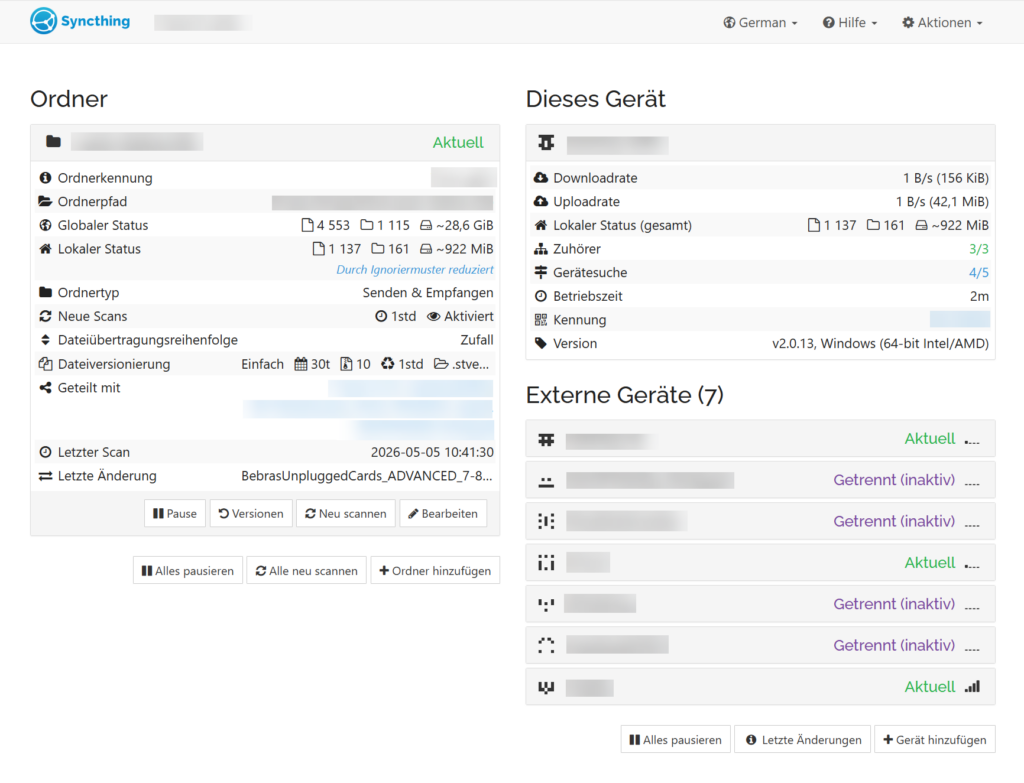
Bild: Die Web‑Oberfläche von Syncthing zeigt verbundene Geräte und synchronisierte Ordner auf einen Blick.
Wie Syncthing funktioniert
Jedes Syncthing‑Gerät erhält eine eindeutige Geräte‑ID (ausgegraut dargestellt, siehe Bild oben). Erst wenn zwei Geräte diese gegenseitig austauschen und freigeben, dürfen sie Daten synchronisieren. Danach lassen sich Ordner definieren, die automatisch synchron gehalten werden.
Typische Eigenschaften:
verschlüsselte Übertragung
kein Benutzerkonto notwendig
nur geänderte Dateiteile werden übertragen
Synchronisation lokal oder über das Internet
Geräte müssen nicht dauerhaft online sein – Änderungen werden nachgeholt, sobald eine Verbindung besteht.
Plattformen und Einsatzbereiche
Syncthing ist für Windows, macOS, Linux, Android und iOS (Phone & Tablet) verfügbar und läuft auch auf vielen NAS‑Systemen oder Heimservern. Dadurch ergeben sich zahlreiche Anwendungsfälle:
automatische Sicherung von Smartphone‑Fotos
Abgleich von Arbeitsdateien zwischen Laptop und PC
privater Datei‑Sync im Heimnetz
gemeinsame Ordner für kleine Teams oder Familien
Gerade im lokalen Netzwerk arbeitet Syncthing schnell und ressourcenschonend.
Bedienung: funktional
Die Oberfläche von Syncthing ist bewusst sachlich gehalten. Konfiguriert wird alles über eine Web‑Oberfläche im Browser. Diese bietet zahlreiche Einstellungsmöglichkeiten, etwa:
Versionsverwaltung für Dateien
Begrenzung von Bandbreite und Speicherplatz
unterschiedliche Synchronisationsmodi
gezielte Freigabe einzelner Ordner
Eine gewisse Einarbeitung ist nötig, dafür erhält man ein sehr transparentes und kontrollierbares System.
Syncthing Tray bzw. SyncthingTrayzor sind kleine Zusatzanwendungen, die Syncthing am Desktop komfortabler machen. Sie läuft im Hintergrund und zeigt den Synchronisationsstatus über ein Symbol in der Taskleiste an. Von dort aus lässt sich Syncthing starten oder stoppen, Ordner und Geräte überwachen sowie Benachrichtigungen bei Problemen anzeigen. Besonders unter Windows und Linux erleichtert Syncthing Tray den Alltag deutlich. Auf macOS übernimmt eine eigene Syncthing‑App mit Menüleisten‑Symbol eines anderen Projekts eine vergleichbare Rolle.
Selective Sync: manuell oder Zusatzprogramm
Ein echtes Selective Sync wie bei klassischen Cloud‑Diensten bietet Syncthing von Haus aus nicht. Stattdessen lassen sich über Ignoriermuster (.stignore Datei) gezielt Ordner und Dateien von der Synchronisation ausschließen. Für mehr Komfort existieren jedoch Zusatzwerkzeuge, etwa grafische Desktop‑Hilfen wie Syncthing-PySelective, mit denen sich einzelne Inhalte gezielt auswählen und lokal speichern lassen.
Wo Syncthing nicht passt
Syncthing ersetzt keine klassische Cloud für spontane Dateifreigaben oder Webzugriffe. Dateien sind nur verfügbar, wenn mindestens ein Gerät online ist, und es gibt keine öffentlichen Download‑Links um Dateien bzw. Ordner freizugeben. Für viele Nutzer:innen ist genau das jedoch ein bewusster Vorteil.
Im eigenen Netzwerk finden sich Syncthing‑Geräte zwar völlig automatisch, aber wenn sie sich an unterschiedlichen Orten befinden, hilft ein sogenannter Discovery‑Server – ähnlich wie ein Telefonbuch. Dabei werden keine Dateien gespeichert oder eingesehen. Die Synchronisation selbst erfolgt direkt zwischen den Geräten. Nur wenn das nicht möglich ist, etwa bei stark eingeschränkten Internetzugängen, kann ein Relay‑Server die Verbindung vermitteln, ohne Zugriff auf die Inhalte zu haben. Dabei können eigene Relay-Server eigensetzt werden, d.h. ohne einer Mitlesemöglichkeit einer dritten Partei bei der Herstellung einer Verbindung.
Fazit
Syncthing ist kein Massen‑Cloud‑Dienst, sondern ein Werkzeug für digitale Selbstbestimmung. Wer bereit ist, sich ein wenig einzuarbeiten, erhält eine leistungsfähige Lösung zur sicheren Dateisynchronisation – ohne Abo, ohne Datensammlung und ohne Anbieterbindung.
+ Keine Vorkenntnisse erforderlich + Syncthing Tray erleichtert Einstieg + keine Cloud, kein externer Anbieter + volle Datenhoheit + Open Source und kostenlos + plattformübergreifend – Windows, Linux u. macOS & Apps für Android u. iOS + auch offline‑tauglich
– Einarbeitung in Bedienung (einmalig) – ein Gerät muss ständig erreichbar sein, wenn Cloud-Ersatz gewünscht – Discovery-Servern muss zum Auffinden vertraut werden
Dieser Text wurde mit Hilfe von KI (Copilot M365) erstellt, aus einzelnen Recherche-Teilen vom Autor kombiniert und redigiert. Die Verantwortung über Inhalt, Idee und Ausführung liegen alleine beim Autor.
Der Leseprompter ist ein kostenloses, webbasiertes Tool zur gezielten Förderung grundlegender Lesekompetenzen, von der Leseflüssigkeit über die Lesegenauigkeit bis hin zum Textverständnis, in der Primarstufe und Sekundarstufe I.
Dieser digitale Leseprompter ist ein von Helmut Pecher unter Mithilfe von Angelika Rusznak entwickeltes und von Schooltools bereitgestelltes, webbasiertes Tool zur Leseförderung in der Primar- und Sekundarstufe. Es ist ohne Registrierung, werbefrei und direkt im Browser nutzbar und eignet sich somit besonders gut für den flexiblen Einsatz im schulischen Alltag. Ähnlich wie bei einem Teleprompter werden die Texte vertikal scrollend dargestellt und ermöglichen ein lautes, gestaltendes Lesen in individuellem Tempo. Dadurch unterstützt der Leseprompter die Leser*innen beim Aufbau von Leseflüssigkeit, Lesegenauigkeit, Ausdruck sowie beim Übergang zum sinnerfassenden Lesen.
Funktionen
Der Leseprompter bietet vielfältige Funktionen, die eine differenzierte, kompetenzorientierte Leseförderung ermöglichen:
Vertikal scrollender Text fördert einen gleichmäßigen Lesefluss und erleichtert das laute Vorlesen.
Individuell anpassbare Textparameter erlauben eine Anpassung an unterschiedliche Lesestufen. Textgröße, Scrolltempo, Buchstaben‑ und Zeilenabstand können flexibel eingestellt werden.
Automatische Silbenfärbung (rot/blau) fördert gezielt die phonologische Bewusstheit und unterstützt Lesegenauigkeit sowie Worterkennung.
Auswahl geeigneter Schriftarten unterstützt die Leseförderung, darunter die Wiener Schulschrift Prima sowie OpenDyslexic.
Gezielte Wort‑ und Satzarbeit trainiert das Satzverständnis und Sinnentnahme. Wörter lassen sich manuell einfärben oder im Lückentextmodus ausblenden.
Kreative Lese‑Modi ermöglichen spielerische Zugänge zum Lesen. Beispiele dafür sind Spiegelschrift, Hüpfschrift, Wortchaos oder Stolperwörter.
Emoji‑Ersetzung unterstützt als visuelle Lesehilfe, insbesondere im Anfangsunterricht oder bei DAF/DAZ.
Wortzähler und Aufnahmefunktion ermöglichen Lese‑Challenges, Lernstandsbeobachtung und Reflexion der eigenen Lesestimme.
Import‑ und Exportfunktionen (TXT/HTML) Texte können einfach übernommen und weiterverarbeitet werden.
Zwei Farbschemata & Vollbildmodus unterstützen konzentriertes und barrierearmes Arbeiten.
Einsatz im Unterricht
Eingesetzt kann der Leseprompter in unterschiedlichen Unterrichtskontexten werden. Im Förderunterricht ermöglicht er eine gezielte und individuell anpassbare Unterstützung bei Leseschwierigkeiten. Im Regelunterricht lässt sich das Tool sowohl als Übungsinstrument zur Leseförderung als auch als Präsentationshilfe für die gesamte Klasse nutzen. Im Rahmen von Projektarbeiten eröffnet der Leseprompter kreative Zugänge, etwa beim Arbeiten an eigenen Texten, bei Theaterformaten oder bei der Gestaltung von Audio‑Geschichten. Auch für Hausaufgaben eignet sich das Tool, da Texte und Lesetempo individuell angepasst werden können und so ein selbstständiges Üben zu Hause unterstützt wird. Darüber hinaus kann der Leseprompter zur Diagnose und Dokumentation eingesetzt werden, indem Leseleistungen sichtbar gemacht, Fortschritte nachvollzogen und gemeinsam reflektiert werden.
Hinweise zur Nutzung
Nutzung über aktuelle Webbrowser (z. B. Chrome, Safari, Edge).
Besonders geeignet für Tablets, Laptops und interaktive Whiteboards.
Texte werden ausschließlich lokal im Browser verarbeitet, keine Speicherung personenbezogener Daten.
Leseprompter + kein Download nötig – funktioniert direkt im Browser + keine Anmeldung erforderlich + kostenlos nutzbar + motivierende Förderung der Lesekompetenz
Das Knietzsche-Universum ist eine kindgerechte Bildungsplattform rund um die gleichnamige Figur „Knietzsche – der kleinste Philosoph der Welt“. Sie bietet kurze Animationsfilme, leicht verständliche Erklärtexte, wertvolle Bücher, eine kostenfreie App zur Schreibförderung („Knietzsches Geschichtenwerkstatt“) sowie kostenlose Unterrichtsmaterialien und Arbeitsblätter zu Themen wie Freundschaft, Angst, Tod, Glück und Medienkompetenz.
(Wertvolle) Inhalte zum Entdecken
Knietzsche wurde 2012 im Rahmen der ARD-Themenwoche „Leben mit dem Tod“ vorgestellt. Seitdem sind zahlreiche Filme wie „Knietzsche und die Trauer“ oder „Knietzsche und die Hoffnung“, Bücher wie das Mini-Buch „Knietzsche und die Tricks gegen Stress“ sowie Unterrichtsmaterialien und Veranstaltungsreihen entstanden. Knietzsche ist mehrfach ausgezeichnet, international aktiv und bei Kindern und Lehrkräften beliebt.
Seit 2025 fördert der Verein Knietzsche Herzensbildung e. V. Projekte, die mithilfe von Knietzsche das Leben leichter machen.
Die didaktisch aufbereiteten Inhalte sind mehrsprachig verfügbar und eignen sich für die Volksschule sowie für Fächer wie Sachunterricht, Ethik/Religion und Deutsch. Sie sind ideal für den Einsatz als Einstieg, Stundenimpuls oder für das projektorientierte Arbeiten geeignet.
Im schulischen Alltag kommt dem Schutz der digitalen Identität eine hohe Bedeutung zu. Proton-Mail bietet hier eine Lösung für Lehrende und Lernende, um E-Mail-Postfächer ohne Preisgabe persönlicher Identifikationsmerkmale zu nutzen.
Beschreibung der Applikation
Proton-Mail ist ein E-Mail-Dienst aus der Schweiz, der den Schutz der Privatsphäre ins Zentrum stellt. Ein wesentliches Merkmal ist die Möglichkeit, ein Konto zu erstellen, ohne eine bestehende E-Mail-Adresse oder eine Telefonnummer hinterlegen zu müssen. Dies ermöglicht eine anonyme Registrierung.
Dadurch gibt es jedoch auch keine klassische „Passwort vergessen“-Funktion per E-Mail. Beim Einrichten wird ein PDF-Dokument mit einer Wiederherstellungsphrase generiert. Dieses Dokument muss sicher aufbewahrt werden (z. B. ausgedruckt oder auf einem USB-Stick). Geht die Phrase verloren, kann bei einem Passwortverlust der Zugriff auf das Konto nicht wiederhergestellt werden.
E-Mails zwischen Proton-Nutzer*innen werden automatisch verschlüsselt. Nur Absender und Empfänger können den Inhalt lesen. Auch eingehende Mails von anderen Anbietern werden verschlüsselt. Die Software ist quelloffen.
Einsatzmöglichkeiten im schulischen Kontext
Anonyme Anmeldung bei Drittanbietern: Für das Testen oder die Nutzung von Applikationen und Web-Plattformen bietet Proton-Mail die Möglichkeit, anonyme E-Mail-Adressen zu verwenden. Auf diese Weise lassen sich Benutzerkonten bei Drittanbietern erstellen, ohne private Daten mit externen Diensten verknüpfen zu müssen.
Schutz der digitalen Identität: Da keine Telefonnummer zur Verifizierung nötig ist, bleiben personenbezogene Daten geschützt. Dies ist besonders wertvoll, wenn Schüler*innen sich für zeitlich begrenzte Projekte bei Online-Applikationen registrieren müssen.
WEBSITE: PROTON-Mail
+ Anonyme Registrierung: Erstellung eines Kontos ohne Telefonnummer oder Zweit-Mail möglich. + Hoher Datenschutz: Keine Werbeanalysen oder Scans der E-Mail-Inhalte durch den Anbieter. Der Dienst unterliegt dem Schweizer Datenschutz. + Risiko des Datenverlusts: Ohne die Wiederherstellungsphrase führt ein vergessenes Passwort zum totalen Datenverlust. – Begrenzter Speicherplatz: In der kostenlosen Basisversion weniger Platz als bei werbefinanzierten Anbietern. – Eingeschränkte Suche: Da die Inhalte verschlüsselt sind, ist eine Volltextsuche auf dem Server technisch nicht möglich.

 Anmelden